
グッズサイズスケール
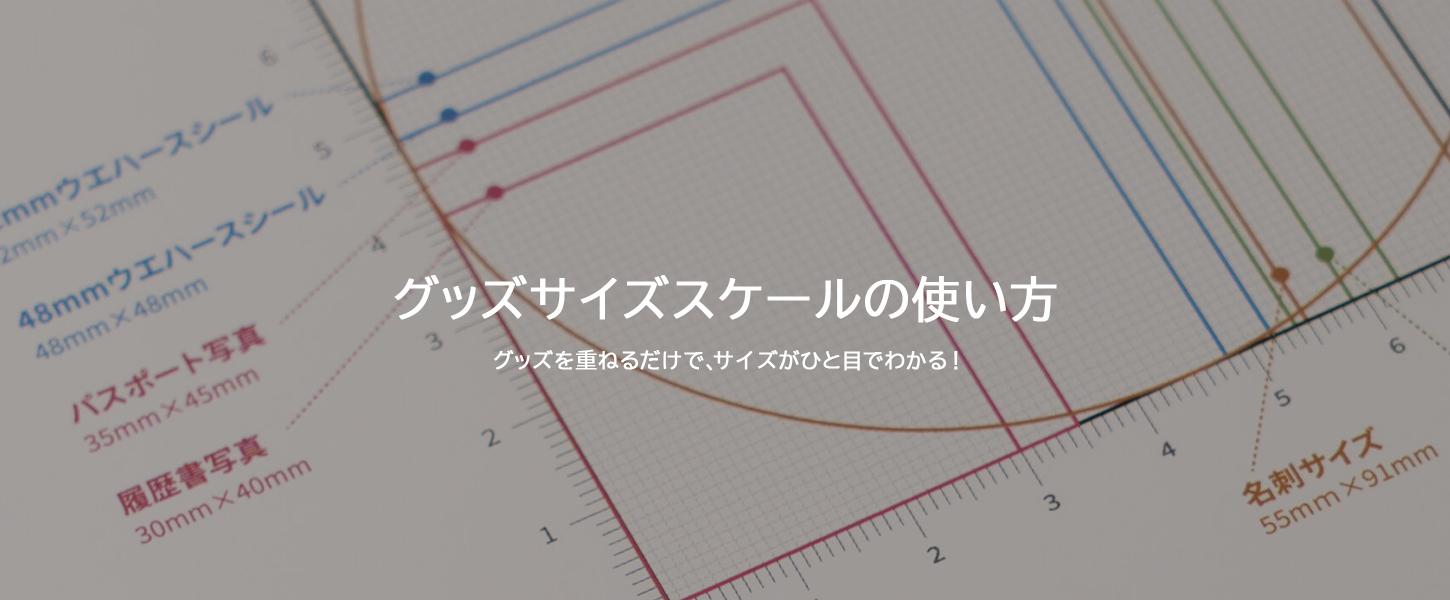
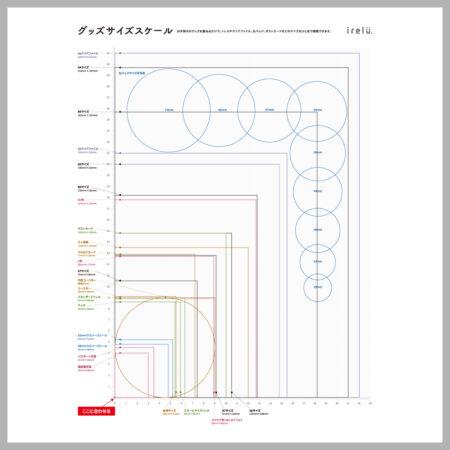
イレールでは、お手持ちのグッズを重ねるだけでサイズがひと目でわかる「グッズサイズスケール(A3チラシ)」を配布しています。
ここでは、入手方法と使い方について分かりやすく解説します。
STEP 0|配布先(入手方法)
① 公式オンラインストア「irelu(イレール)オンラインショップ」
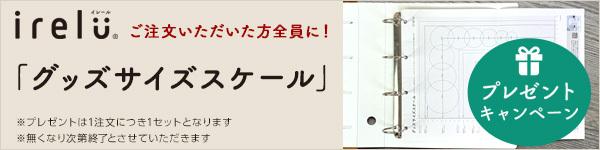
今ならirelu(イレール)公式オンラインショップでご注文いただきました方全員に、購入特典として、プレゼントしております。
※1注文につき1枚のプレゼントとなります
※ご注文商品と一緒に同梱でのお届けとなります
※在庫がなくなり次第、プレゼントを終了する場合があります
② ネットプリント(セブン-イレブン)
期間限定でご自身でプリントすることも可能です(有料)
※いくつかのセブン‐イレブンにおいてスケールの目盛りが実寸通り印刷されることを確認しておりますが、各店舗のプリンターの個体差や不具合により印刷結果に誤差が生じた場合についてはイレールでは責任を負いかねます。あらかじめご了承ください。
▼ 印刷の詳しい手順はこのページ下にございます
STEP 1|グッズを合わせる
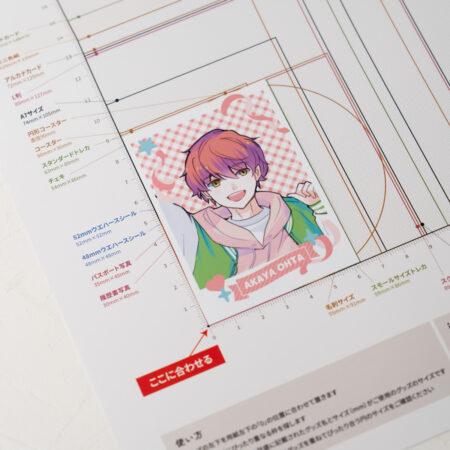
グッズの左下を「0」の位置に合わせる(写真はレギュラーサイズトレカ)
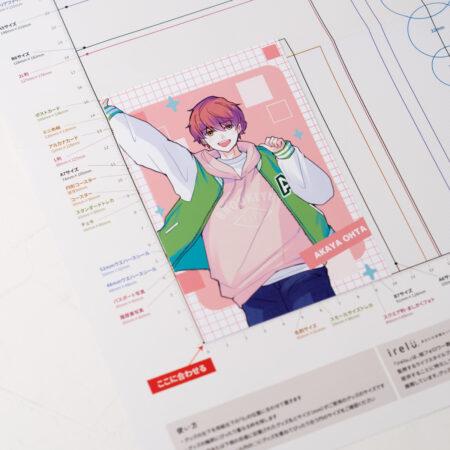
ポストカードを「0」の位置合わせたとき
印刷したスケールを平らな場所に置き、サイズを調べたいグッズの左下の角を、用紙左下の「0」の位置にぴったり合わせて置きます。
STEP 2|枠を探す
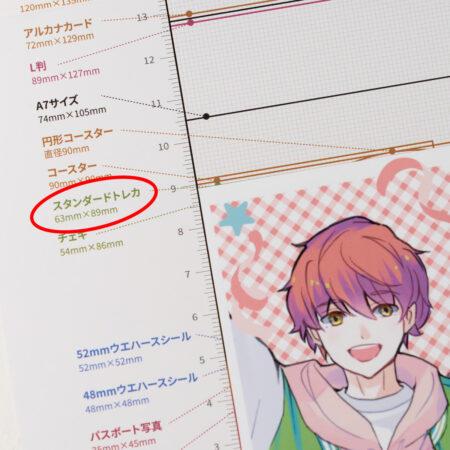
輪郭にぴったり重なる枠を探す
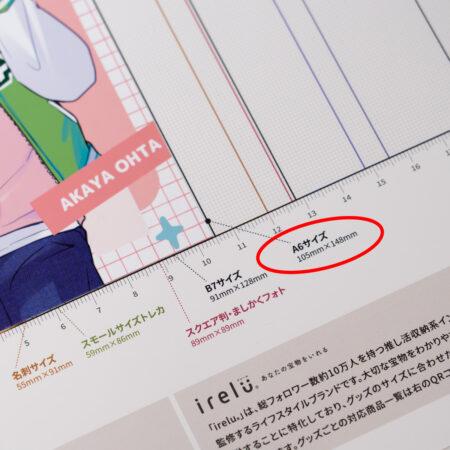
高さだけで判断が難しいグッズは下側のメモリもチェック
グッズを置いたまま、輪郭(フチ)にぴったり重なる枠を探します。ぴったり合った枠の左側または下側の目盛を確認してください。そこに記載されたグッズ名とサイズ(mm)が、お手持ちのグッズのサイズです。
STEP 3|缶バッジのサイズを調べる場合
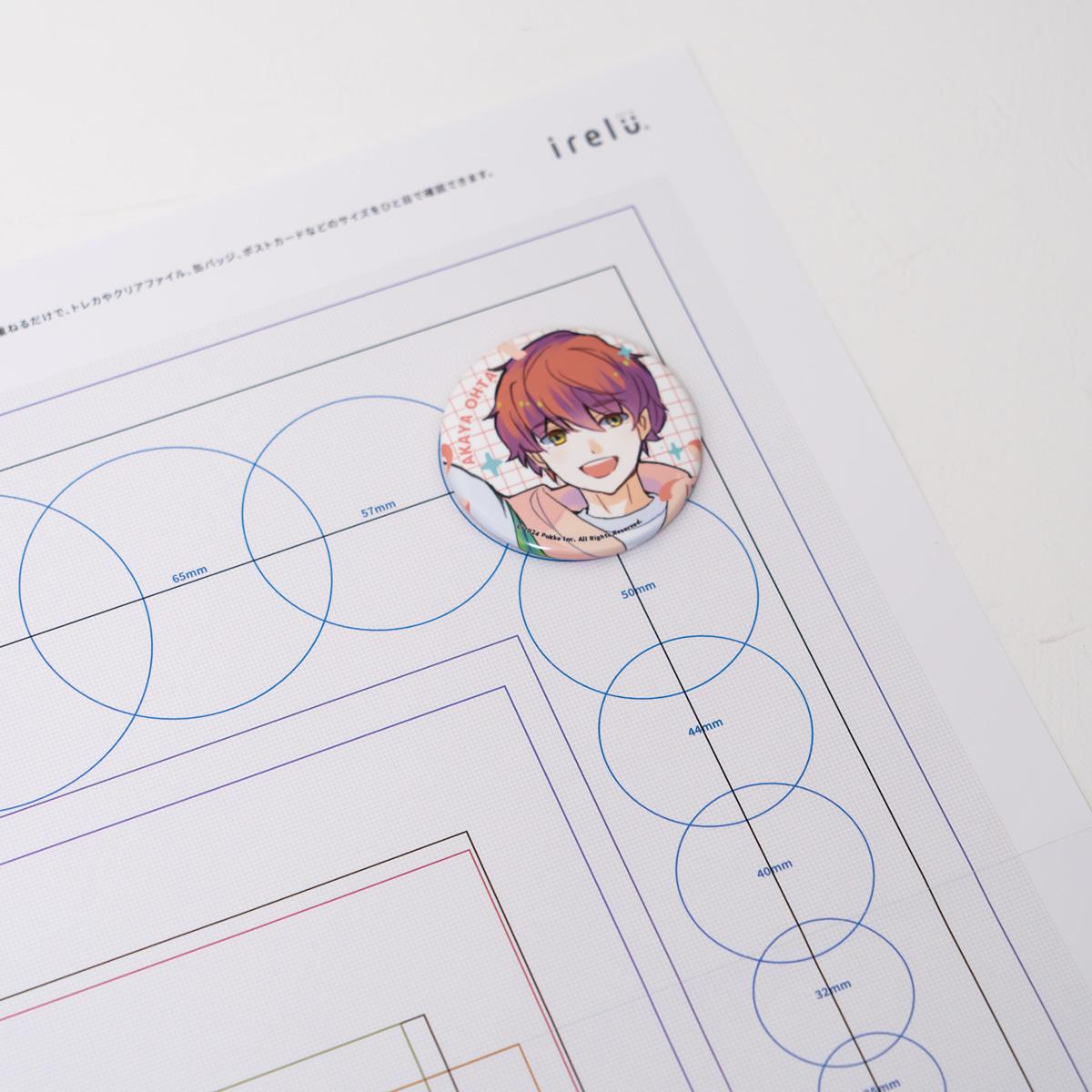
缶バッジはスケール内の円に重ねて確認する
缶バッジは、スケール右側に印刷された円にグッズを重ねてご確認ください。グッズの輪郭にぴったり合う円のサイズ(mm)が、缶バッジの直径です。
サイズがわかったら、ぴったりのアイテムを探そう
サイズがわかれば、リフィルやスリーブ選びが簡単になります。グッズごとのイレールの対応商品は、「収納グッズから探すページからご確認いただけます。
ネットプリントでの印刷方法
STEP 1|印刷番号またはQRコードを確認する
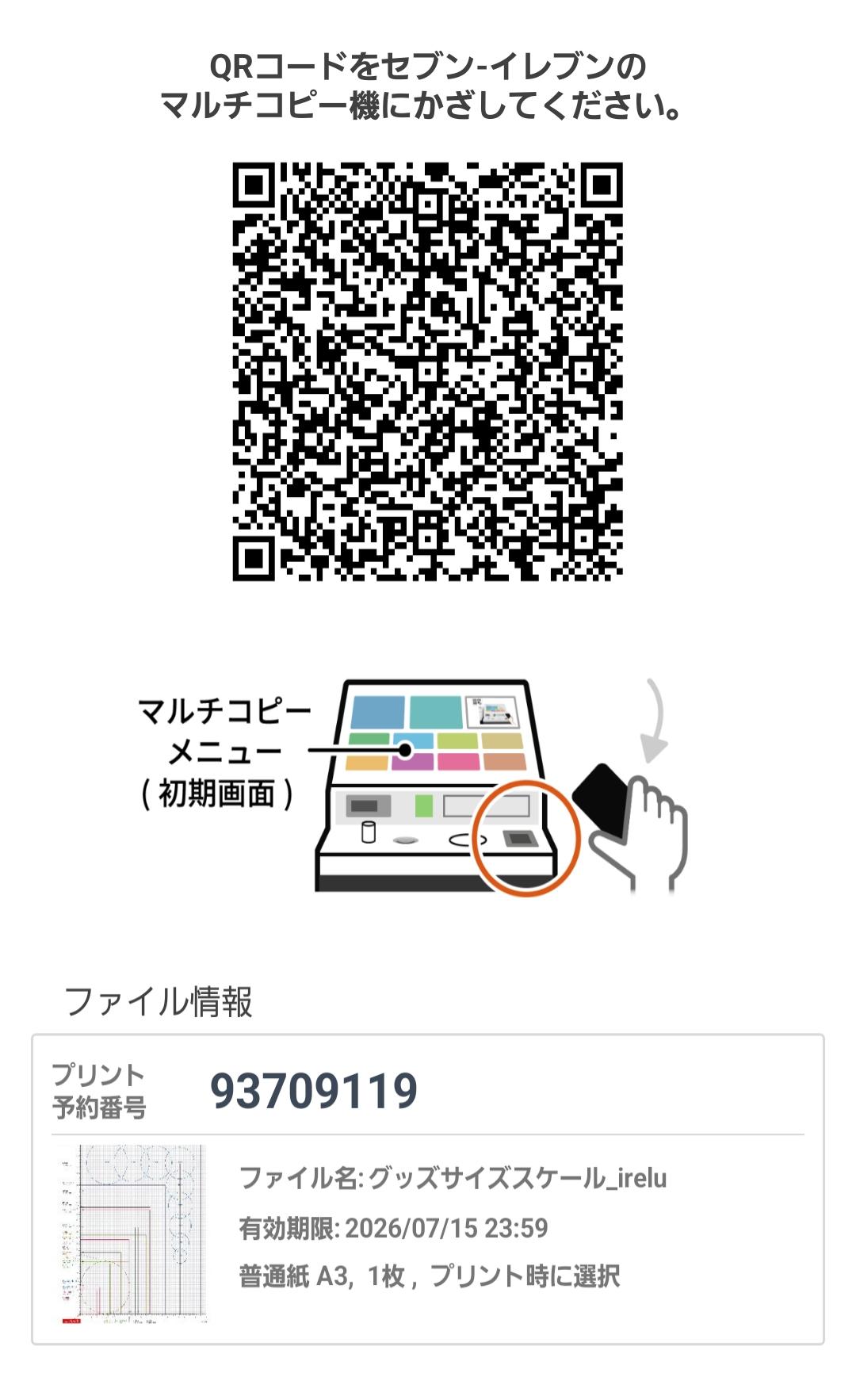
STEP 2|セブンイレブンのマルチコピー機で印刷する
番号で印刷する場合
1.マルチコピー機のメニューで「プリント」を選ぶ
2.「ネットプリント」を選ぶ
3.8桁の印刷番号を入力して「確認」を押す
4.用紙サイズが「A3」になっていることを確認する
5.カラーモードで「モノクロ」か「カラー」のどちらかを選択する
6.料金を入れて「プリントスタート」を押す
QRコードで印刷する場合
1.マルチコピー機のQRコード読み取り部にスマートフォンをかざす
2.用紙サイズが「A3」になっていることを確認する
3.カラーモードで「モノクロ」か「カラー」のどちらかを選択する
4.料金を入れて「プリントスタート」を押す
料金について
| カラー(おすすめ) | モノクロ | |
|---|---|---|
| A3 | 100円 | 20円 |
カラーで印刷するとサイズごとの色分けが見やすく、グッズとの照合がしやすくなります。モノクロでも使用できますが、カラーでの印刷をおすすめします。
注意事項
〇 必ずA3サイズで印刷してください。縮小印刷すると実寸になりません
〇 各店舗のプリンターの個体差や不具合により印刷結果に誤差が生じた場合については、イレールでは責任を負いかねます。
〇 お客様のプリンター操作によるミスについては責任を負いかねますので、自己責任の元プリントをお願いいたします。